ホームページ お知らせ投稿マニュアル
このマニュアルでできること
ホームページの「お知らせ」の追加を、管理画面から行えるようになります。
公開すると、お知らせ一覧ページとトップページのお知らせ欄に自動で反映されます。ページを作り直す必要はありません。
はじめに|管理画面を開く
1管理画面のアドレスを開く
https://jackstella.co.jp/wp-admin/
ブックマークしておくと、次回からすぐに開けます。
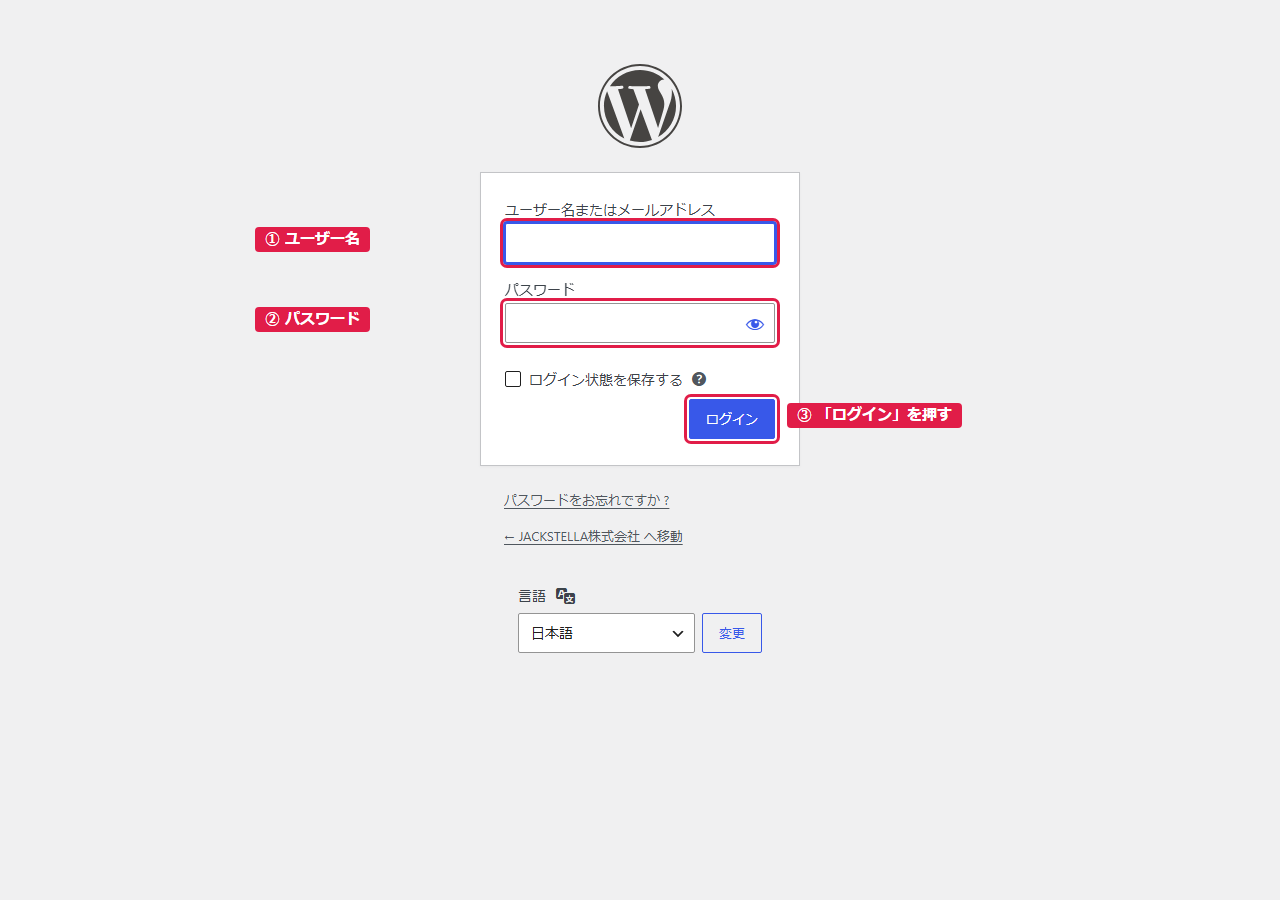
2ユーザー名とパスワードを入れてログインする
別紙のユーザー名(①)とパスワード(②)を入れて、「ログイン」(③)を押します。
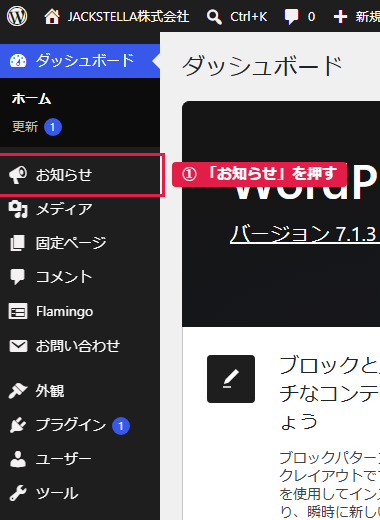
3左のメニューの「お知らせ」を押す
お知らせの追加
公開すると、お知らせ一覧ページとトップページのお知らせ欄(新しいもの3件)に自動で並びます。日付も自動で付きます。
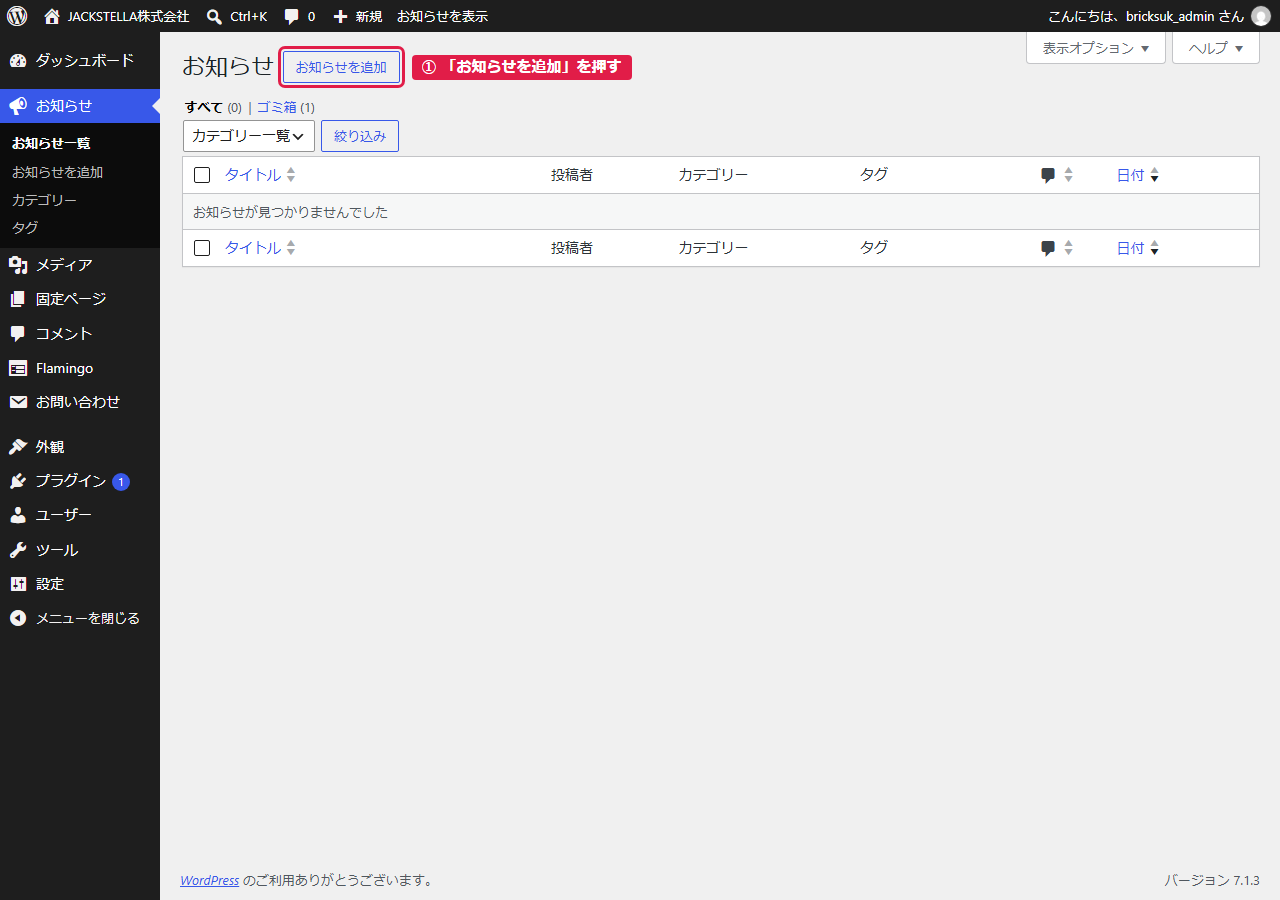
1「お知らせを追加」を押す
これまでのお知らせの一覧が出ます。上の「お知らせを追加」を押してください。
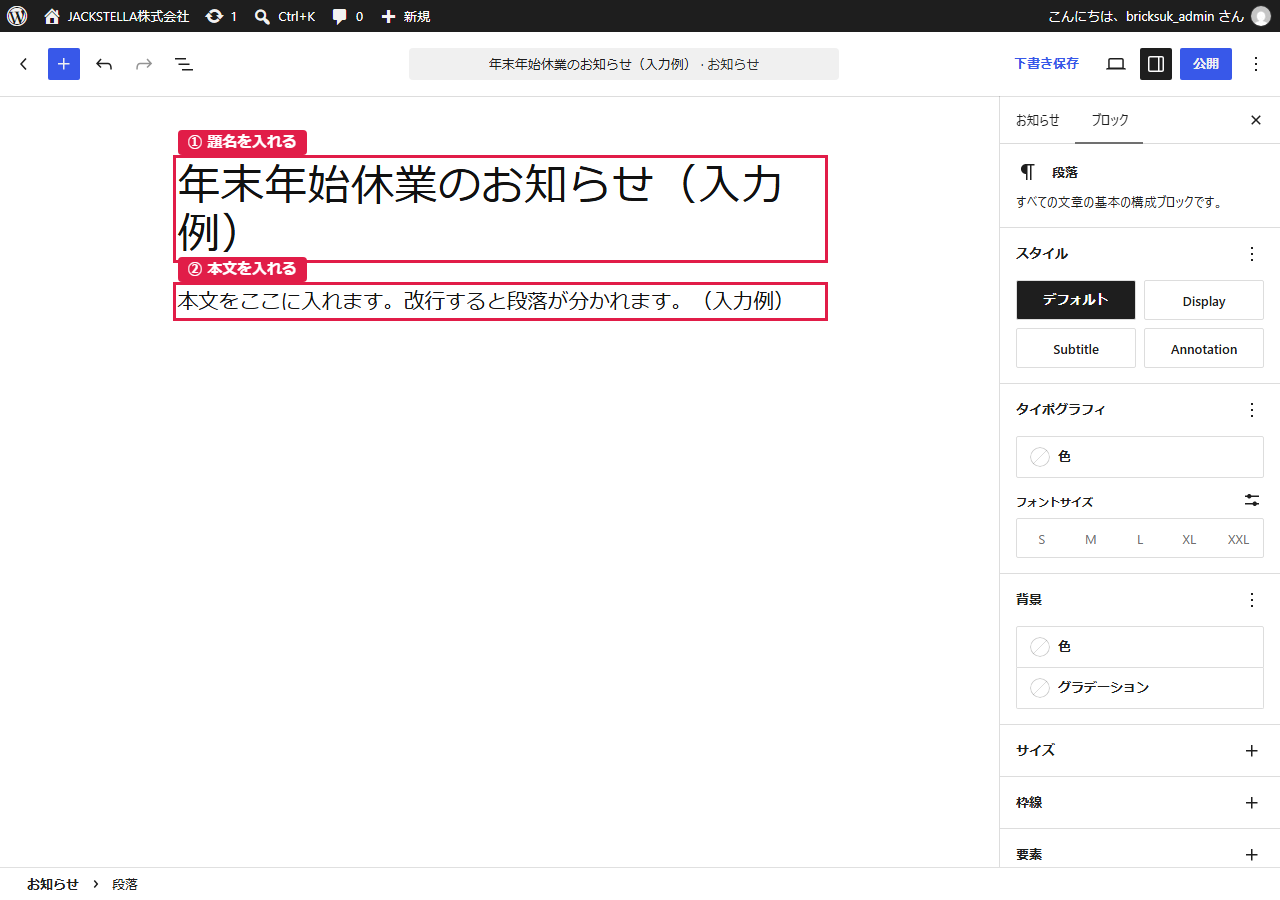
2題名と本文を書く
上の大きな欄が題名(①)、その下が本文(②)です。本文は、改行すると段落が分かれます。
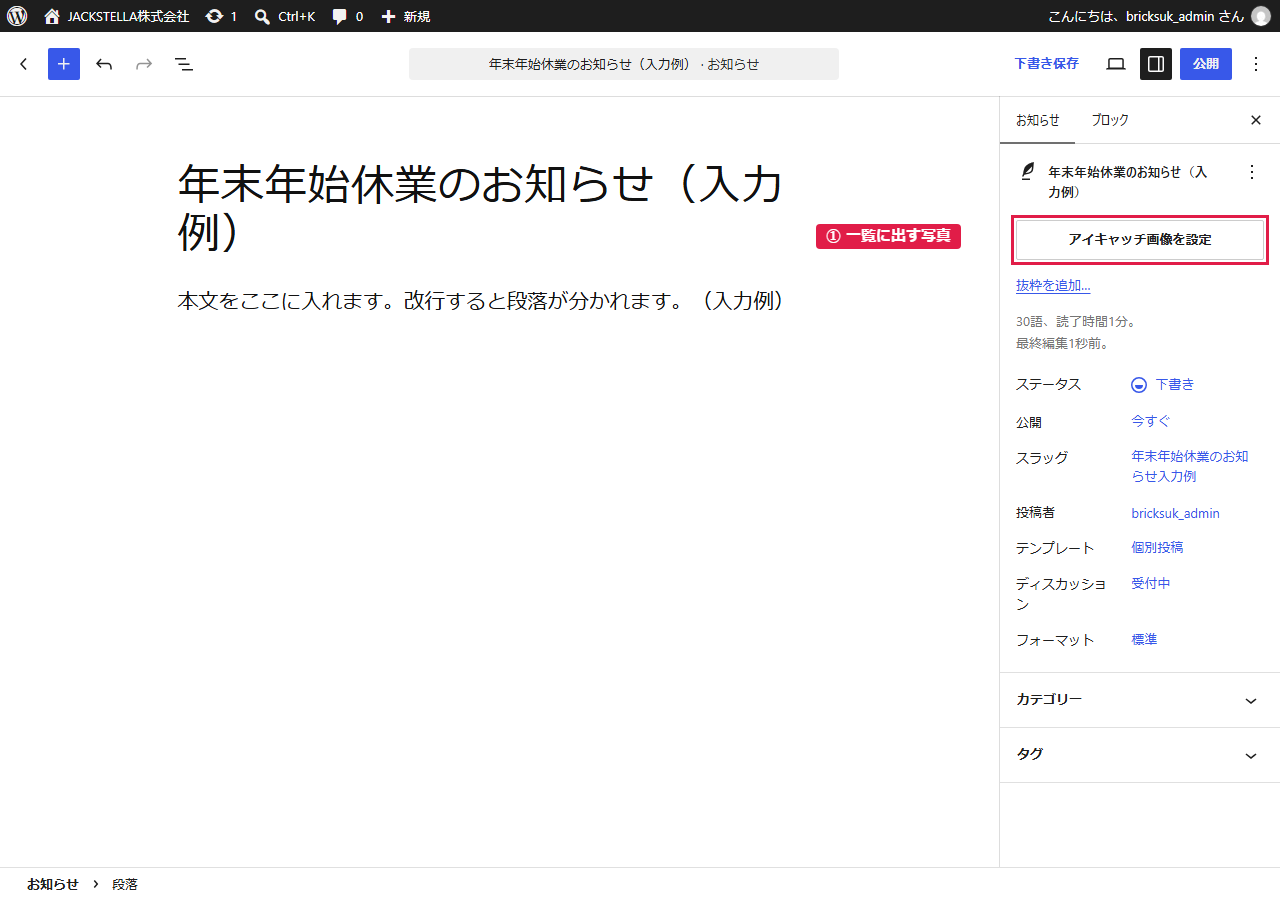
3一覧に出す写真を選ぶ(なくても構いません)
画面右側の「アイキャッチ画像を設定」(①)を押して写真を選ぶと、お知らせ一覧とトップページにその写真が出ます。
設定しない場合は、写真の場所が灰色の枠で表示されます。
右側に「アイキャッチ画像を設定」が見えないときは、右側の上の「お知らせ」の文字を押すと切り替わります。
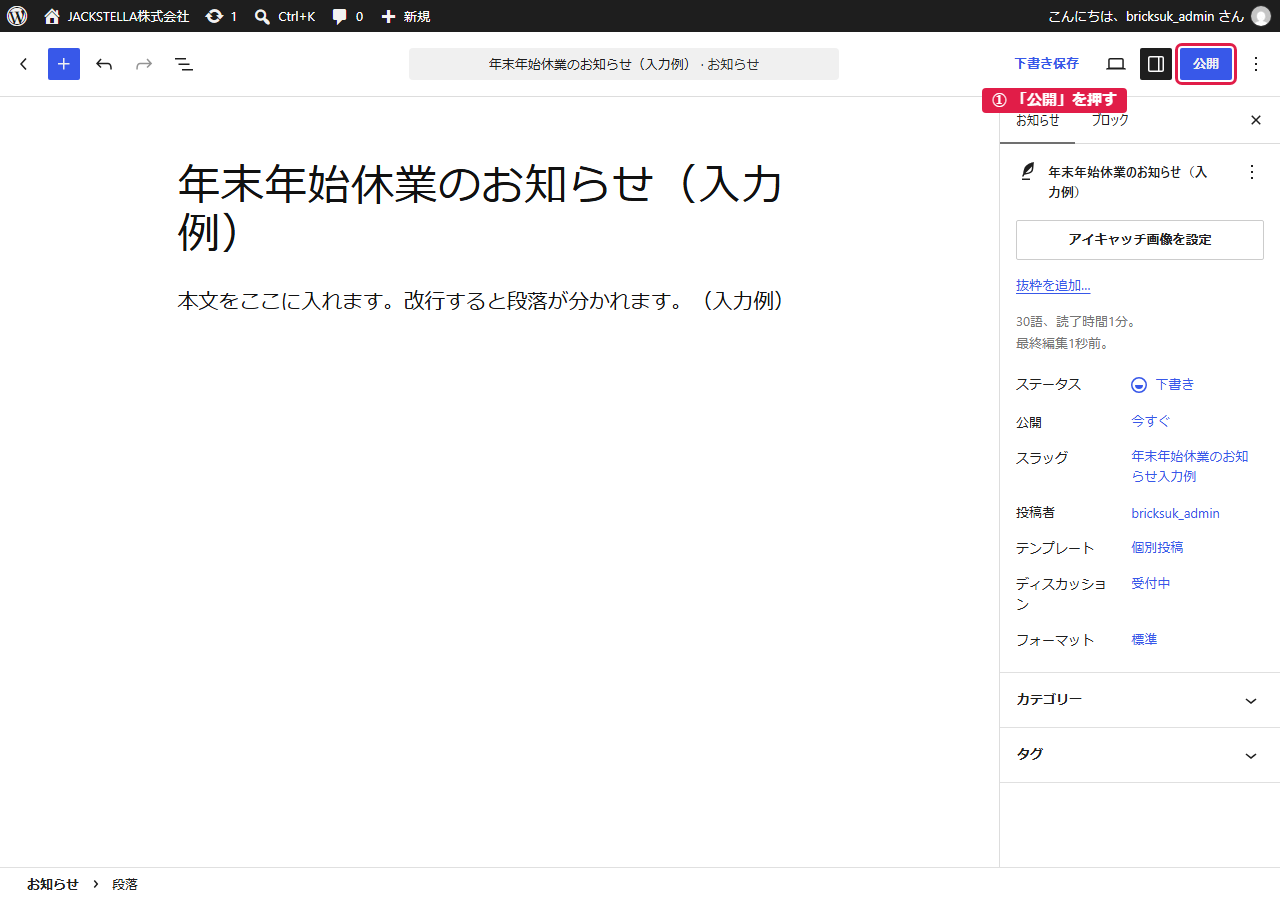
4右上の「公開」を押す
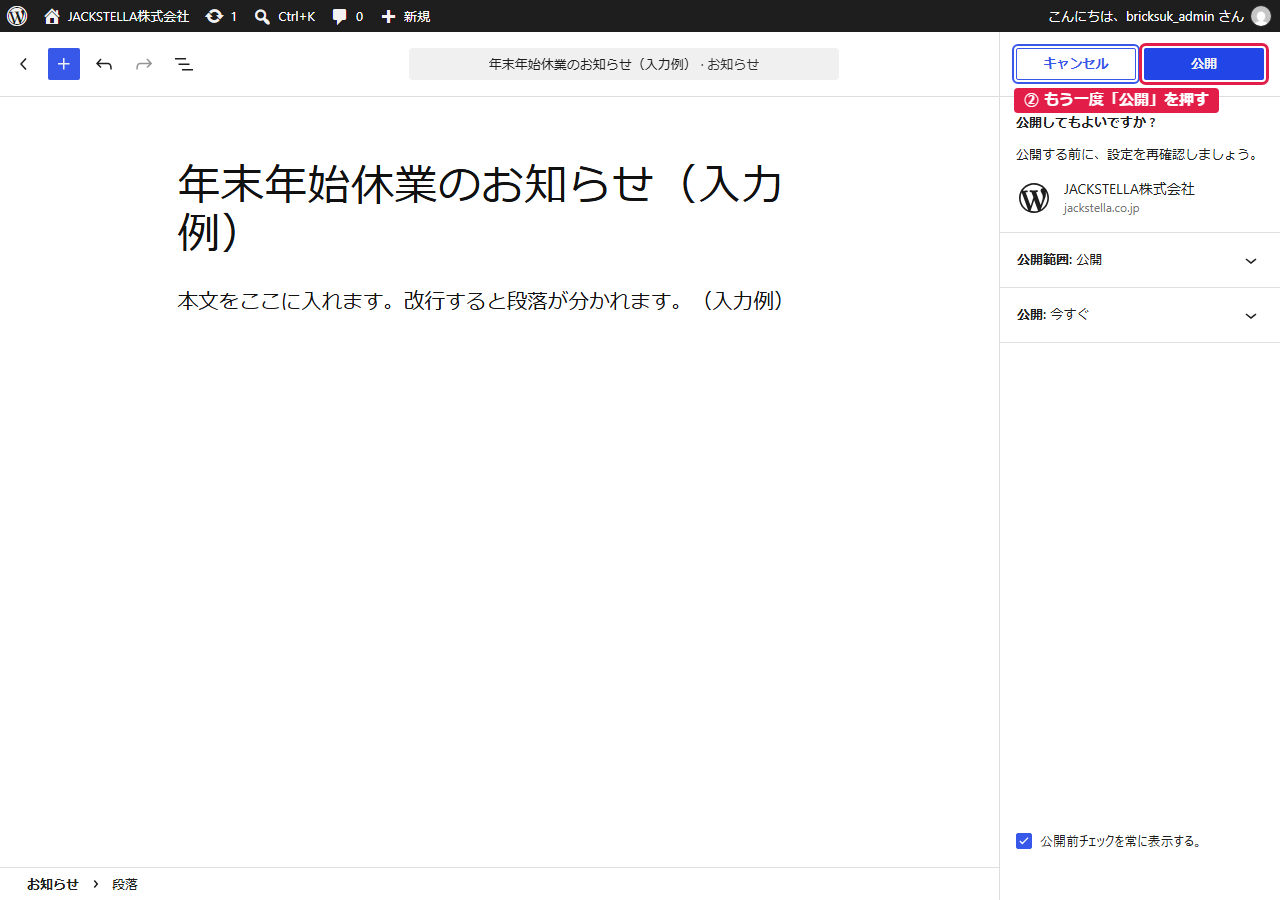
5確認が出たら、もう一度「公開」を押す
右側に確認が出ます。もう一度「公開」を押すと公開されます。
これで完了です
お知らせ一覧とトップページに自動で表示されます。古いものを消す必要はありません。
あとから直したいとき
- お知らせの一覧で題名を押すと、同じ画面が開きます。直したあとは右上の「更新」を押してください。
- 公開をやめたいときは、一覧で題名の下に出る「ゴミ箱へ移動」を押します。
気をつけていただきたいこと
- このサイトは公開中です。「公開」や「更新」を押した時点で、ホームページにそのまま反映されます。
- 書き途中で残しておきたいときは、右上の「下書き保存」を押してください。下書きはホームページには出ません。